
PS为风景照片加入水波倒影技巧

1/27 首先,大家要找一张看来合适于有倒影的照片,例如上图位于巴黎的圣米歇尔山Mont Saint Michel,如果你想改良成一张有如独立在海上的小岛,就可以参考以下做法。

2/27 将版面尺寸向下增加一倍。
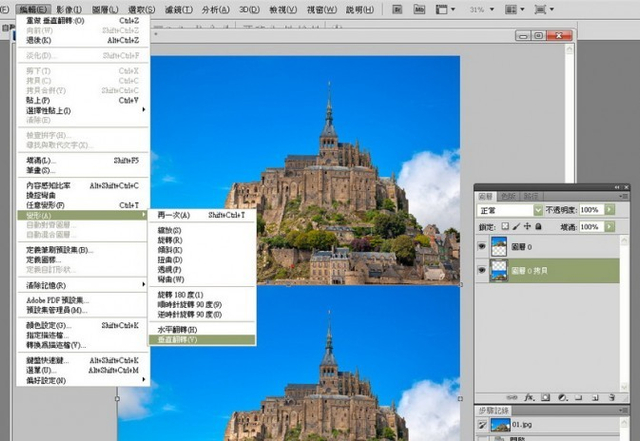
3/27 复制原有图层,然后拉向下,并去编辑–> 变形–> 垂直翻转,令新图层变成倒影。

4/27 增加一个底图层,填满水的蓝色(即背景色)。

5/27 在倒影图增加遮色片(layer mask),然后在遮色片上拉渐层,如上图。

6/27 点选倒影图,然后去滤镜–> 模糊–> 动态模糊,角度设90,间距10 像素。先到此为此,这个时候开一个新psd 档,高2000px,阔1000px。

7/27 滤镜..> 杂讯–> 增加杂讯。

8/27 总量设为最高。

9/27 滤镜–> 模糊–> 高斯模糊。

10/27 强度设为2 像素。

11/27 选择色版Channels (见图右) 红色,然后滤镜–> 风格化(Stylise)–> 浮雕(Emboss)。

12/27 角度设为180,高度为1 像素,总量设为最高。

13/27 绿色版重覆一次,不过今次角度为90。

14/27 重回图层,右键选背景图层。

15/27 编辑–> 变形–> 透视(perspective)。

16/27 将底部份拉阔……今次示范我拉得太阔了,所以波浪效果变得太细太密,大家可以自行调整。

17/27 影像–> 影像尺寸。将高度变为1000,留意左下角不要剔选强制等比例,将图案压成正方形。

18/27 你会得到个类似这样的图形,不过我这个拉得太扁了。

19/27 回到原图,选取倒影图。然后到滤镜–> 扭曲–> 移置(displace),我不肯定大家是不是都在扭曲这栏,但移置就没有错。参数可以见下图,但大家可以自行反覆调整,直至得到自己满意的效果。波浪效果大概已经完成,以下是照片后期修饰及色调处理。
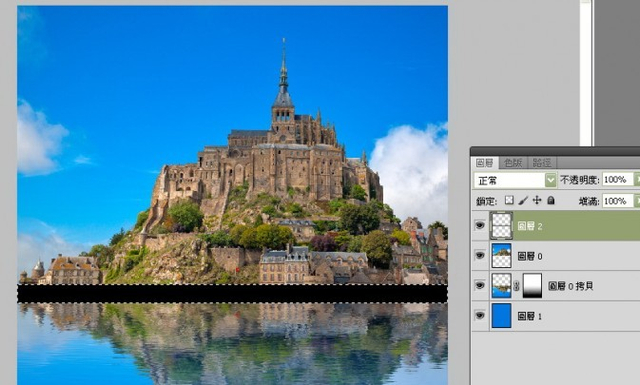
20/27 新增一个图层,然后在上下两图的接驳位,选择一个横间范围,然后填满黑色。

21/27 取消选取,然后到滤镜–> 模糊–> 高斯模糊,强度设为20 像素。
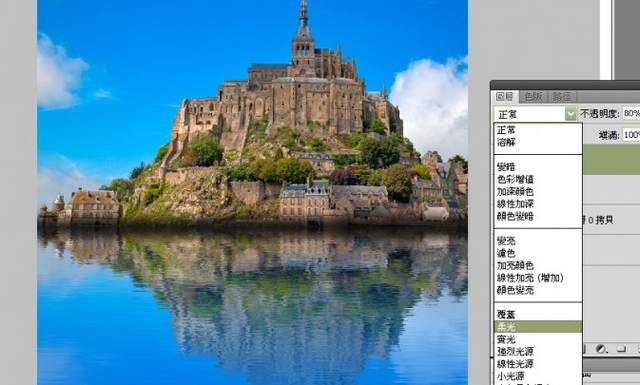
22/27 将图层设为柔光,不透明度设为80,如上图。
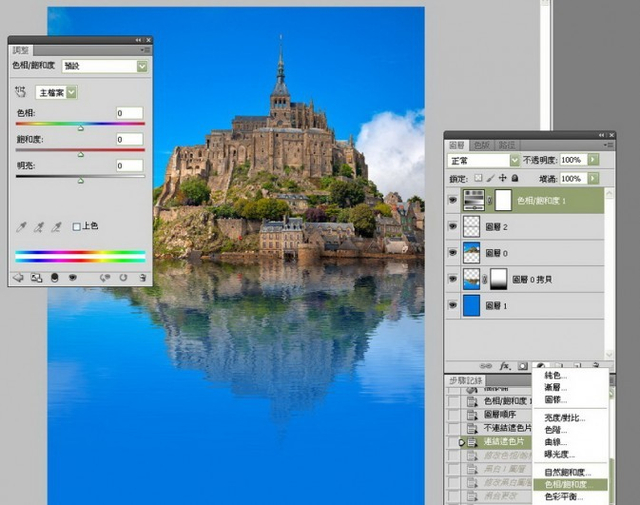
23/27 新增一个调整图层色相/饱和度(Hue/Saturation adjustment layer),然后将饱和度减少20。

24/27 新增另一个调整图层黑白,然后选择预设的绿色滤镜,见下图左,记得混合模式要用覆盖。

25/27 新增另一个调整图层渐层填色(Gradient),设定如下图,样式是放射性,角度90,缩放150。

26/27 完成!

27/27 大家可以对比一下原图。